
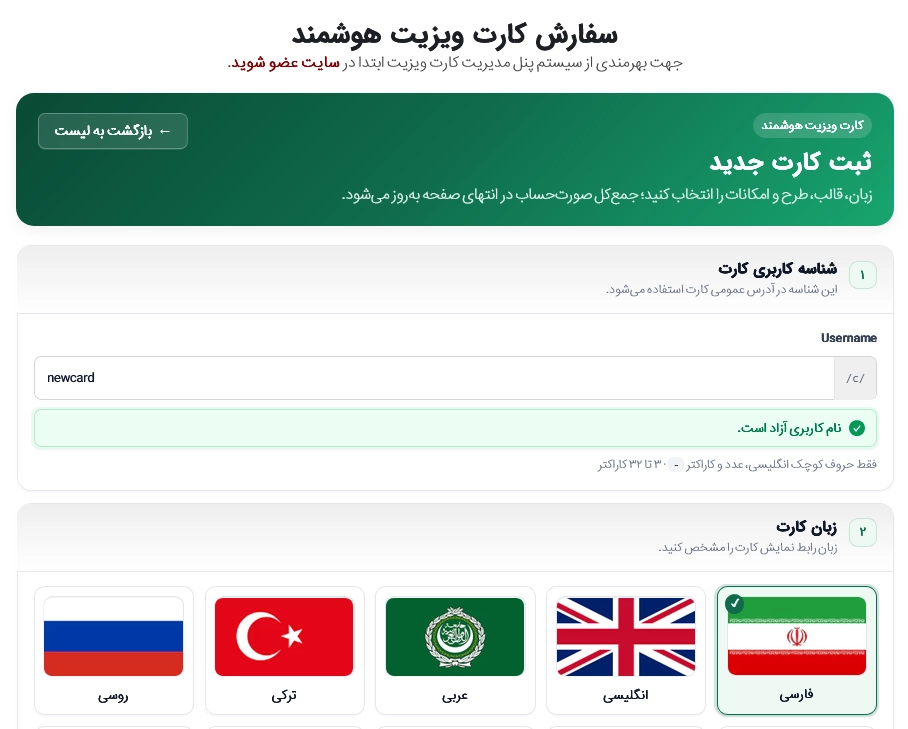
خرید تنها با عضویت در سایت انجام می شود. پیش از پرداخت، شناسه صفحه عمومی، زبان، قالب، طرح کارت و امکانات موردنیاز را انتخاب میکنید و جمع صورتحساب را میبینید. پس از پرداخت میتوانید با ورود به پنل کاربری ، بخش پنل مدیریت NFC کارت اطلاعات خود را ویرایش کنید.
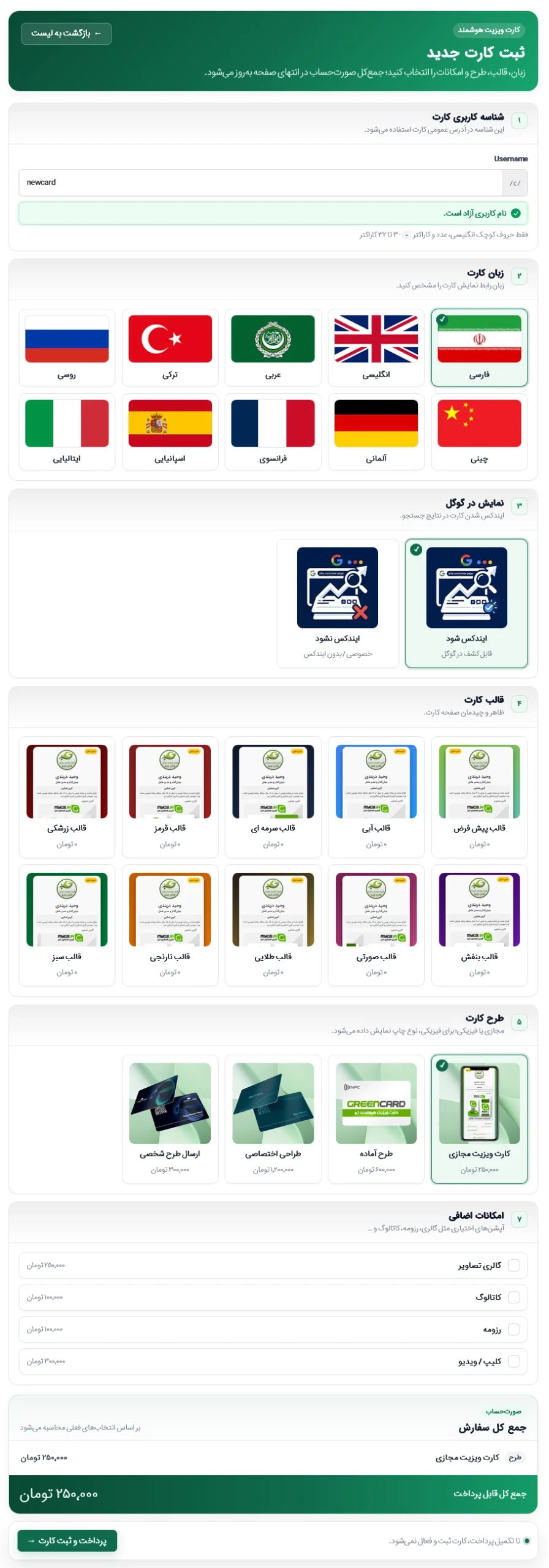
وارد حساب کاربری شوید و از بخش «کارتهای من»، گزینه ثبت کارت جدید را انتخاب کنید. اگر فرم ثبت یا سفارش را نمیبینید، ابتدا مطمئن شوید با حساب خود وارد شدهاید. در فرایند فعلی، تا تکمیل پرداخت، کارت بهعنوان کارت فعال و قابل ویرایش کامل در دسترس نیست.
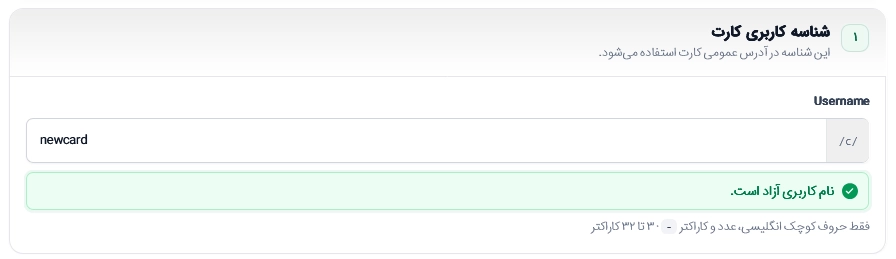
شناسه، بخش پایانی نشانی عمومی کارت است و معمولاً با مسیر /c/شناسه نمایش داده میشود. فرم حروف کوچک انگلیسی، عدد و خط تیره را میپذیرد؛ طول باید ۳ تا ۳۲ نویسه باشد. نام کوتاه و قابل گفتن را انتخاب کنید و بررسی در دسترسبودن را انجام دهید. این شناسه در فرم ویرایش اطلاعات عادی قابل تغییر نیست.
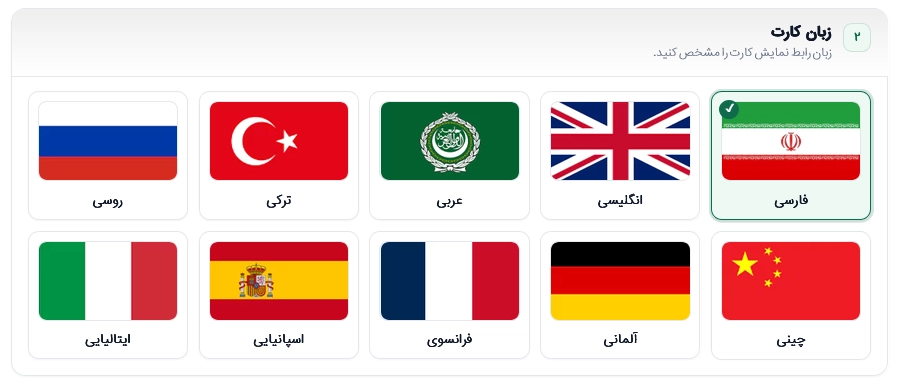
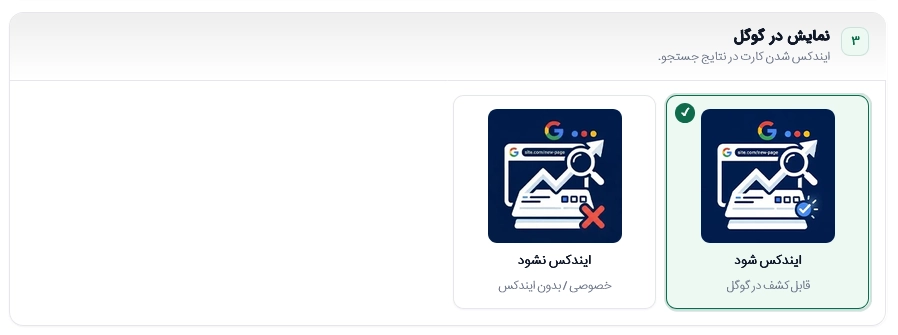
زبان رابط کارت را انتخاب کنید. گزینه ایندکس تعیین میکند صفحه برای خزش و نمایش در جستوجو مجاز باشد یا با noindex علامت بخورد. روشنبودن ایندکس تضمین حضور یا رتبه در گوگل نیست؛ اگر صفحه را برای عموم آماده نکردهاید میتوانید فعلاً noindex را انتخاب کنید و بعداً از تنظیمات کارت تغییر دهید.
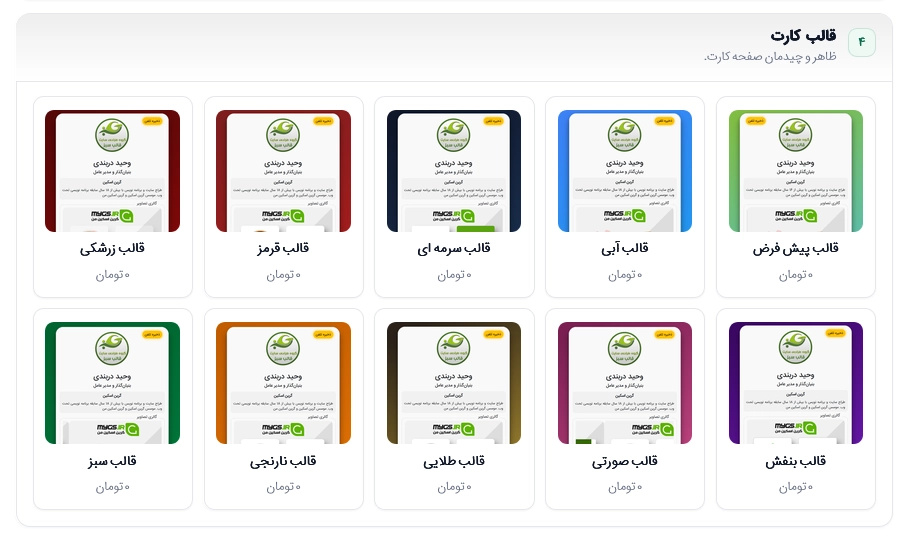
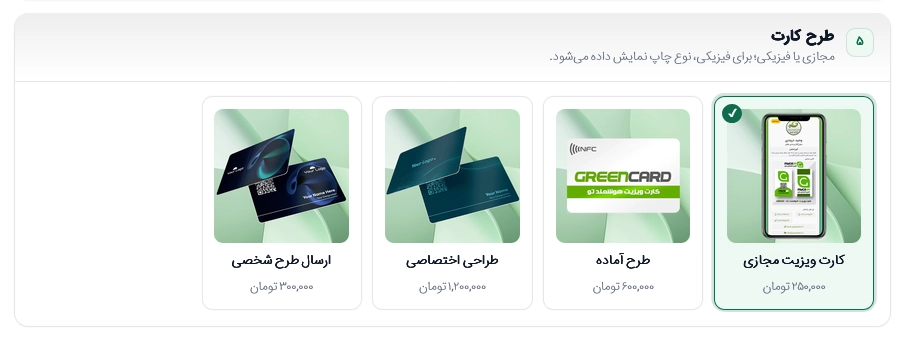
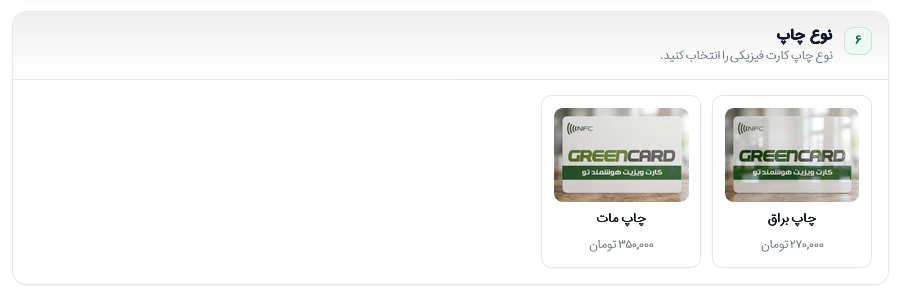
از میان قالبهای فعال و طرحهای تعریفشده انتخاب کنید. طرح پیشفرض مجازی است؛ اگر طرح فیزیکی را برگزینید، بخش انتخاب نوع چاپ نمایش داده میشود. قیمت هر گزینه کنار آن نشان داده میشود و ممکن است برخی قالبها یا طرحها هزینه جداگانه داشته باشند.
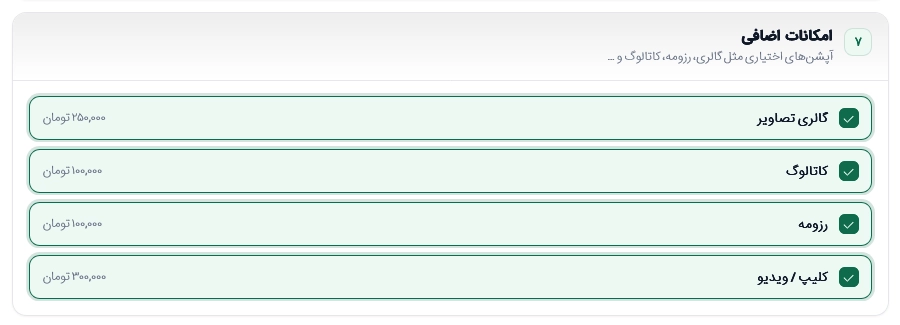
امکانات اختیاری، مانند گالری، کاتالوگ، رزومه یا ویدئو، بسته به گزینههای فعال فروشگاه قابل انتخاباند. فقط مواردی را علامت بزنید که واقعاً نیاز دارید؛ دسترسی به هر قابلیت پس از تکمیل سفارش متناظر فعال میشود.
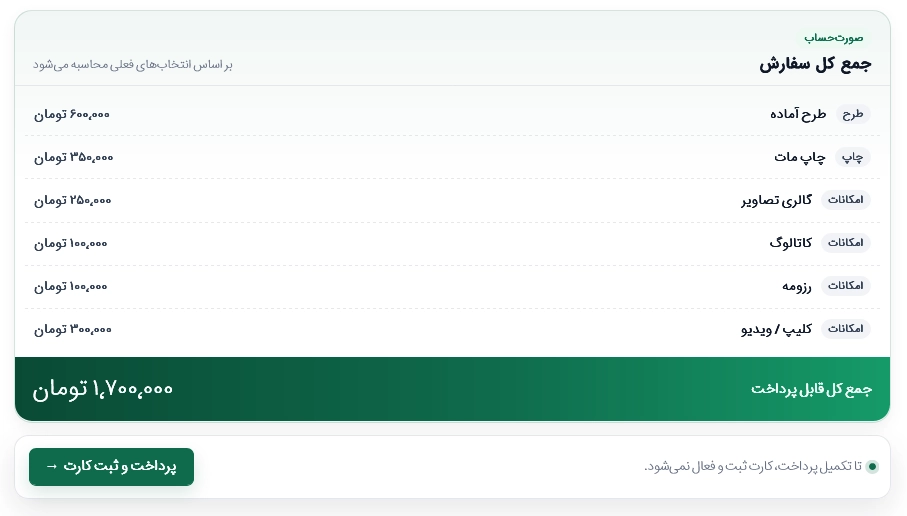
خلاصه انتخابها و جمع کل در انتهای فرم بهروزرسانی میشود. قبل از ارسال، شناسه، زبان، قالب، نوع طرح، نوع چاپ (اگر طرح فیزیکی انتخاب شده) و امکانات علامتخورده را با قیمت نهایی مقایسه کنید. مبلغ قابل پرداخت طبق آیتمهایی است که در صورتحساب نمایش داده میشود.
قبل از ادامه: طرح فیزیکی به نشانی ارسال نیاز دارد. در مرحله پرداخت، استان، شهر، نشانی کامل و کدپستی ۱۰ رقمی را وارد کنید. هزینه و روش ارسال را در همان مرحله و توضیحات فروشگاه بررسی کنید؛ جزئیات تحویل بر اساس تنظیمات فروشگاه است.
دکمه «پرداخت و ثبت کارت» را بزنید. سفارش در فروشگاه ثبت میشود و به مرحله پرداخت هدایت میشوید. اگر سفارش برای کارت فیزیکی باشد، اطلاعات ارسال شامل استان، شهر، نشانی کامل و کدپستی ۱۰ رقمی الزامی است؛ کارت مجازی و سفارش ارتقای امکانات به نشانی ارسال نیاز ندارند. روشهای پرداخت و اطلاعات تکمیلی صفحه تسویهحساب بر اساس درگاهها و تنظیمات فروشگاه نمایش داده میشوند. پس از برگشت از درگاه، وضعیت سفارش را در حساب کاربری بازبینی کنید.
اگر پرداخت نیمهکاره ماند، از بخش «سفارشهای من» سفارش در انتظار پرداخت را پیدا کنید و در صورت نمایش دکمه پرداخت، از همانجا ادامه دهید. از ارسال دوباره سفارش بدون بررسی فهرست سفارشها خودداری کنید تا سفارش تکراری نسازید.
در «سفارشهای من» فهرست سفارشهای اخیر نمایش داده میشود. فیلترها شامل همه، در انتظار پرداخت، در حال انجام، در انتظار بررسی، تکمیلشده، لغوشده و ناموفق هستند. هر ردیف میتواند شماره و تاریخ سفارش، نوع اقدام (ثبت اولیه، ارتقای امکانات یا چاپ مجدد)، اقلام، مبلغ و وضعیت را نشان دهد.
نام وضعیتها از وضعیتهای سفارش ووکامرس میآیند. اگر این بخش پیام غیرفعالبودن ووکامرس نشان میدهد یا جزئیات پرداخت روشن نیست، با پشتیبانی فروشگاه تماس بگیرید و شماره سفارش را اعلام کنید.
برای افزودن قابلیت پولی یا انتخاب قالب دیگری، کارت را باز و تنظیمات اصلی/امکانات را بررسی کنید؛ انتخابهای هزینهدار به سفارش ارتقا اضافه میشوند و پس از پرداخت سفارش مربوط فعال خواهند شد. سفارشهای ثبتشده با عنوانهایی مانند «ارتقاء امکانات» یا «چاپ مجدد» در فهرست مشخص میشوند. چاپ مجدد به کارت فیزیکی و گزینههای تعریفشده در فروشگاه وابسته است.
پس از پرداخت موفق، به فرم ویرایش کارت برگردید، اطلاعات لازم را تکمیل کنید و صفحه عمومی را بازبینی کنید. برای دیدن روند ویرایش، راهنمای پنل و ویرایش اطلاعات را بخوانید.