
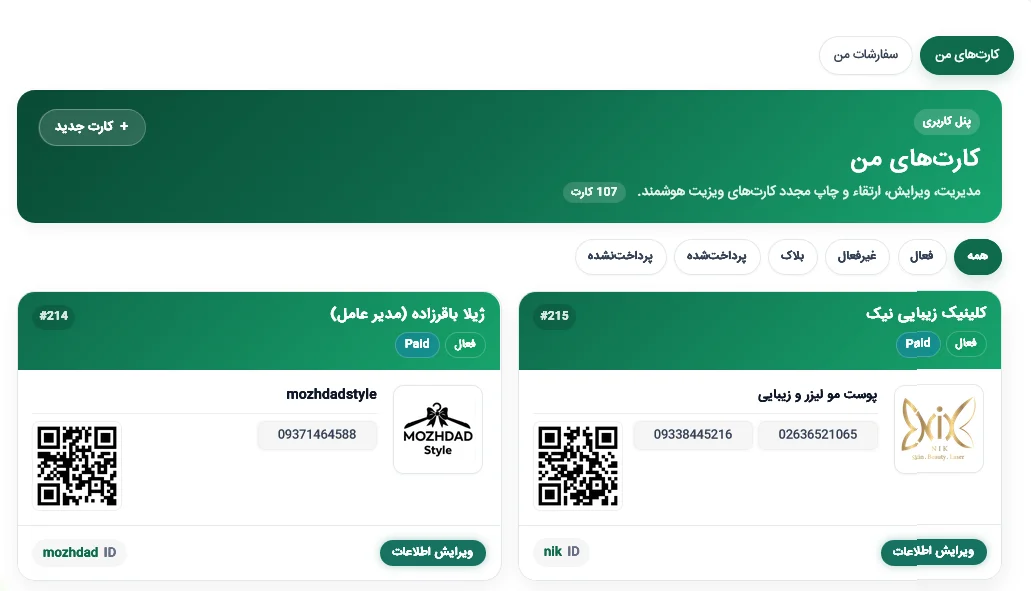
پنل کاربری کارت ویزیت هوشمند NFC به شما کمک میکند کارتهای ساختهشده را پیدا کنید، وضعیت آنها را بررسی کنید و اطلاعاتی را که روی صفحه عمومی نمایش داده میشود بهروز نگه دارید. در ادامه، بخشهای پنل و فرم ویرایش را به ترتیب مرور میکنیم. قبل از آموزش در سایت عضو شوید و خرید کارت ویزیت خود را تکمل کنید.
در بخش «کارتهای من» کارتهای مرتبط با حساب شما نمایش داده میشوند. هر کارت میتواند خلاصهای از نام، برند، سمت، راههای تماس، شناسه کارت و پیوند عمومی را نشان دهد. اگر کارت نشانی عمومی داشته باشد، از همین صفحه میتوانید آن را باز کنید و QR مربوط به صفحه را برای اشتراکگذاری استفاده کنید.
فیلترهای فهرست به پیدا کردن کارتها بر اساس وضعیت کمک میکنند؛ از جمله فعال، غیرفعال یا مسدود، و پرداختشده یا پرداختنشده. در فهرستهای طولانی صفحهبندی وجود دارد. از دکمه ویرایش همان کارت وارد فرم جزئیات شوید.
کارت موردنظر را باز کنید و «ویرایش» را بزنید. بالای صفحه، شناسه کارت، وضعیت پرداخت و در صورت فعال بودن صفحه عمومی، دکمه مشاهده کارت دیده میشود. در وضعیت پرداختنشده، فرم کامل ویرایش در دسترس نیست و پنل ابتدا شما را به تکمیل پرداخت اولیه هدایت میکند؛ بعد از فعالشدن کارت، اطلاعات آن را ویرایش کنید
نکته: شناسه کاربری که در نشانی عمومی کارت بهکار میرود، در فرم ثبت اولیه تعیین میشود و در فرم ویرایش معمول اطلاعات قابل تغییر ارائه نشده است. پیش از ثبت، املای شناسه را با دقت انتخاب کنید.
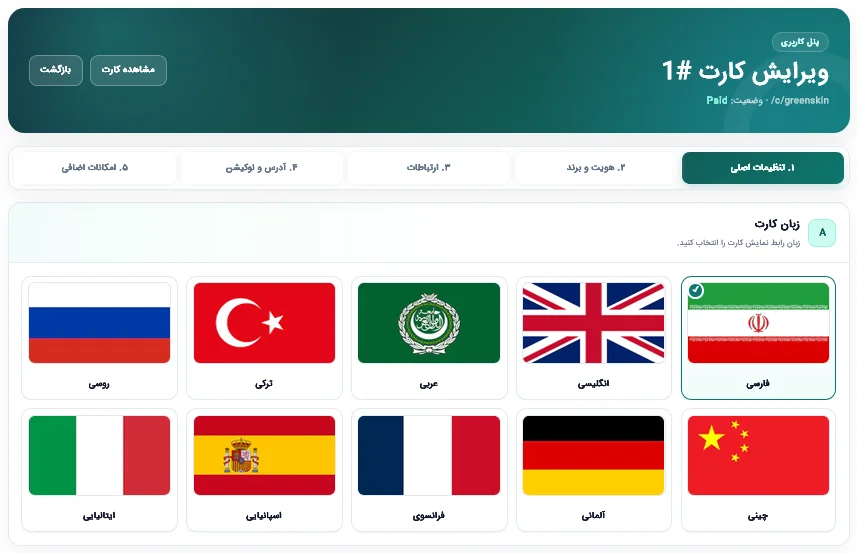
در این زبانه زبان رابط کارت، وضعیت اجازه ایندکس در گوگل و قالب انتخابی مدیریت میشود. زبانهای قابل انتخاب در فرم شامل فارسی، انگلیسی، عربی، ترکی، روسی، چینی، آلمانی، فرانسوی، اسپانیایی و ایتالیایی است. انتخاب زبان، زبان رابط و جهت کلی نمایش را تعیین میکند؛ به معنی ترجمه خودکار متنهایی که خودتان وارد میکنید نیست.
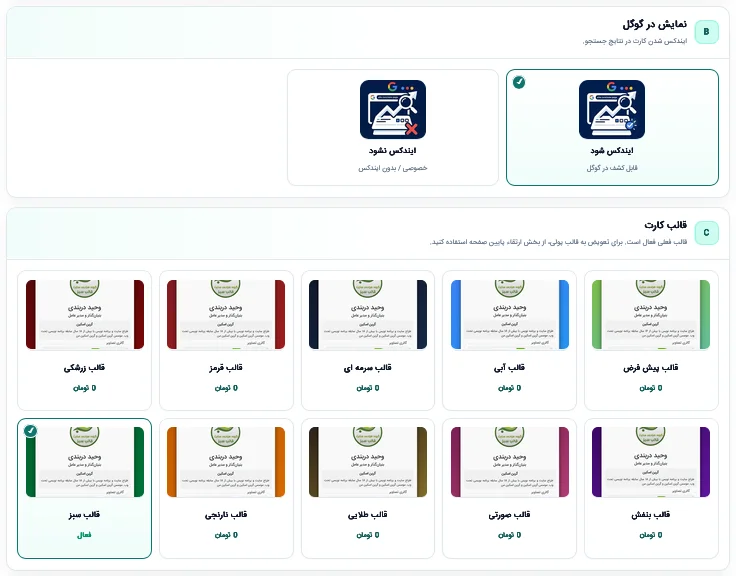
گزینه نمایش در گوگل، خروجی robots صفحه را به حالت مجاز یا noindex تغییر میدهد. اگر قالب یا امکانات تازهای انتخاب کنید که مشمول هزینه باشد، پنل آن را در سفارش ارتقا و صورتحساب نشان میدهد. موارد خریداریشده فعال میمانند؛ تغییر انتخاب پولی را پیش از پرداخت نهایی با دقت مرور کنید.
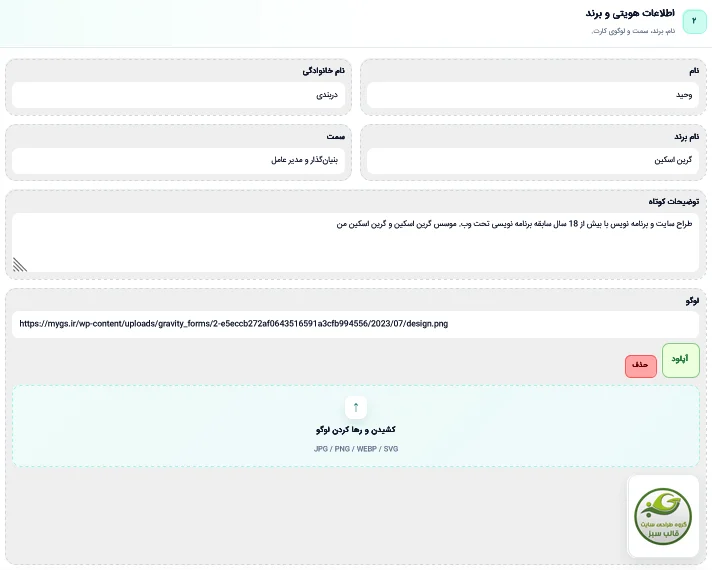
نام و نام خانوادگی، نام برند یا شرکت، عنوان شغلی و معرفی کوتاه را وارد یا اصلاح کنید. این اطلاعات هویت اصلی کارت را میسازند و بخشی از آنها در عنوان صفحه، توضیح متای خودکار و پیشنمایش اشتراکگذاری نیز بهکار میرود.
لوگو را بارگذاری کنید یا نشانی فایل آن را وارد کنید. رابط بارگذاری امکان دیدن وضعیت ارسال و حذف فایل فعلی را فراهم میکند. تصویر روشن و خوانا انتخاب کنید؛ لوگو در صفحه کارت و در برخی پیشنمایشهای اشتراکگذاری استفاده میشود.
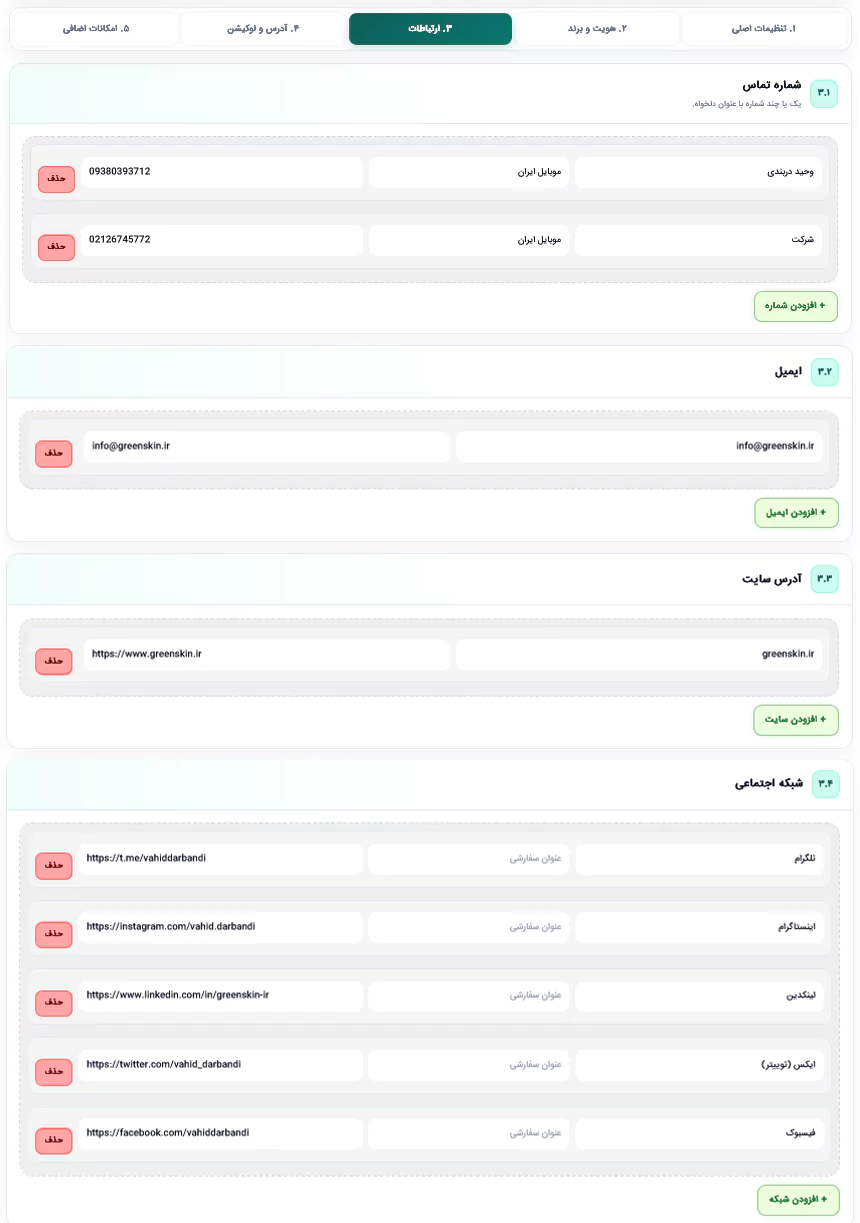
میتوانید چند شماره تلفن، ایمیل، وبسایت و پیوند شبکه اجتماعی بیفزایید. برای هر مورد عنوانی روشن مانند «همراه»، «دفتر فروش» یا «پشتیبانی» انتخاب کنید تا بازدیدکننده بداند هر راه تماس برای چیست. برای شماره، نوع داخلی/ایرانی یا بینالمللی را درست مشخص کنید و کد کشور را در صورت لزوم بررسی کنید.
برای شبکههای اجتماعی از گزینههای تعریفشده در فرم استفاده کنید و نشانی کامل و درست صفحه خود را بنویسید. پیش از ذخیره، پیوندها را از نظر اشتباه تایپی بازبینی کنید؛ این اطلاعات به دکمهها و پیوندهای قابل لمس در کارت عمومی تبدیل میشوند.
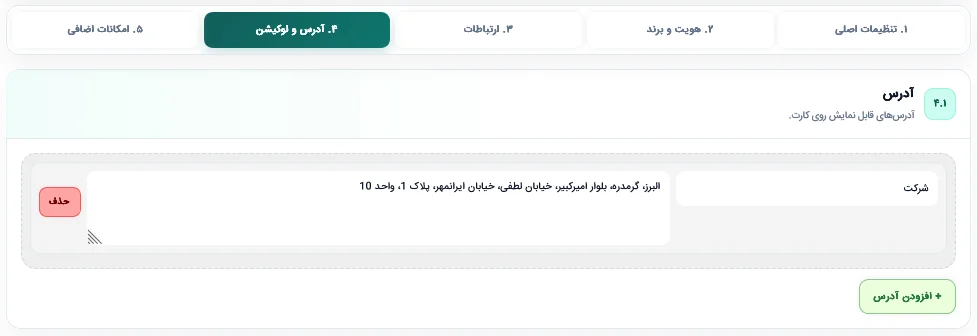
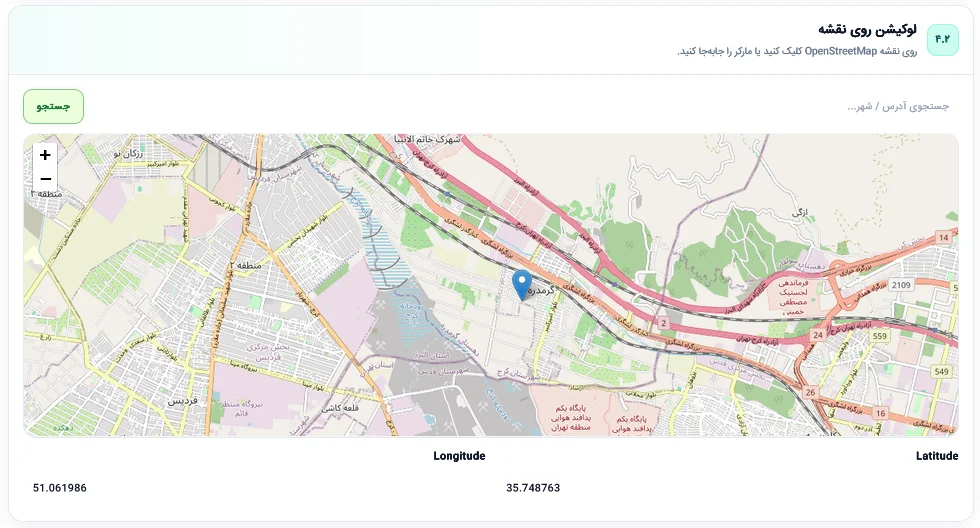
نشانی کاری را با عنوان قابل تشخیص ثبت کنید. در صورت پشتیبانی فرم و نیاز کسبوکار، چند نشانی اضافه کنید. نقشه تعاملی امکان جستوجو و جابهجایی نشانگر را میدهد؛ مکان دقیق ورودی مشتری یا دفتر را انتخاب کنید تا طول و عرض جغرافیایی ذخیره شود. صفحه عمومی بر اساس اطلاعات مکان، پیوندهای مسیریابی ارائه میکند.
این زبانه زمانی نمایش داده میشود که برای کارت دستکم یک امکان تکمیلی تهیه شده باشد. موارد قابل استفاده به تنظیمات و خرید کارت وابستهاند؛ نمونههای پیادهسازیشده در کارت عمومی شامل این موارد است:
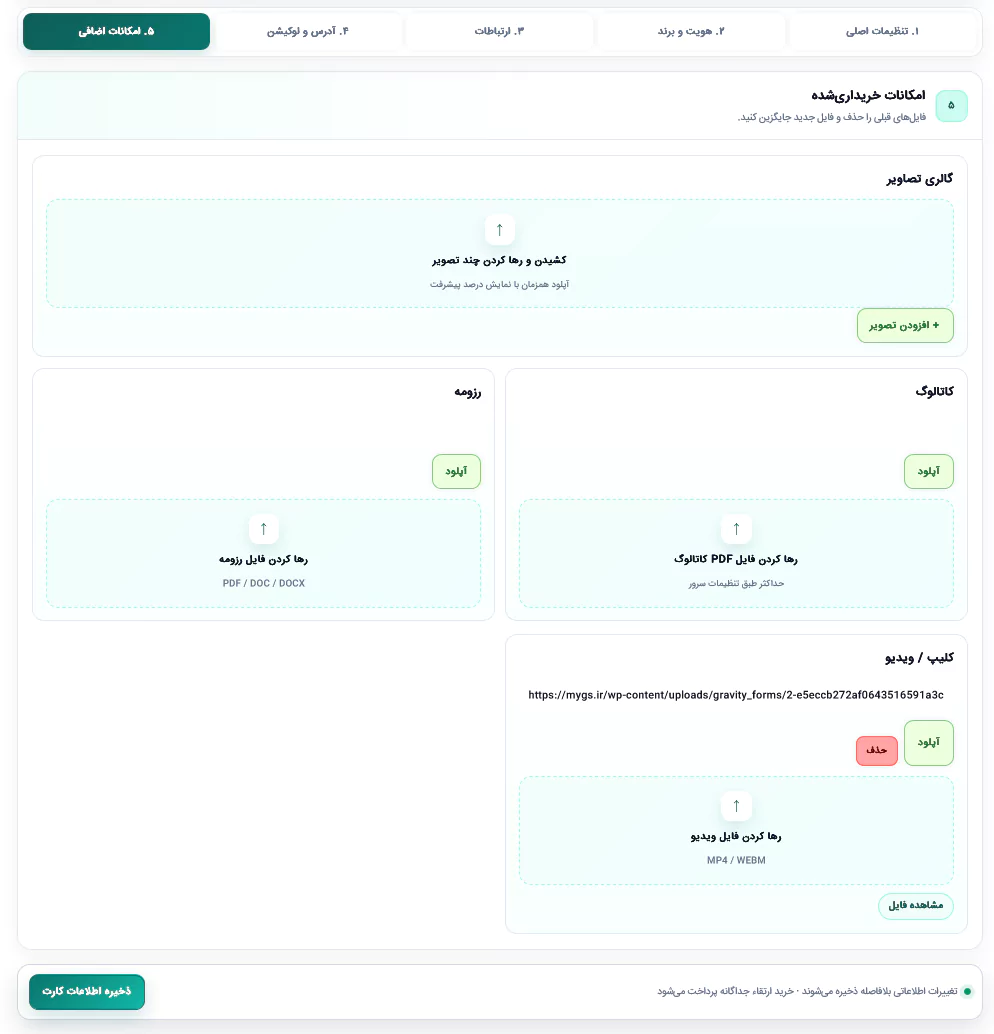
نام فایلها را روشن انتخاب کنید و پیش از بارگذاری، مطمئن شوید فایل نهایی است و اطلاعات خصوصی ناخواسته ندارد. فایلهای خیلی حجیم ممکن است به محدودیت بارگذاری هاست برخورد کنند.
پس از پایان ویرایش، دکمه ذخیره را بزنید و پیام موفقیت یا خطا را در صفحه بررسی کنید. سپس «مشاهده کارت» را باز کنید و نام، لوگو، شمارهها، پیوندها، نشانی، فایلها و چیدمان موبایل را مرور کنید. برای اصلاح، به پنل برگردید و دوباره ذخیره کنید.
تغییرات نام و معرفی روی خروجیهای سئو نیز اثر میگذارند. اگر گزینه ایندکس روشن است، محتوای صفحه را کامل، دقیق و مخصوص کسبوکار خود نگه دارید. ایندکسشدن به تصمیم موتور جستوجو وابسته است و صرفاً با فعالکردن این گزینه تضمین نمیشود.
جهت آموزش ثبت نام به مقاله راهنمای خرید کارت ویزیت هوشند NFC مراجعه نمایید.